Jeżeli zdarzyło wam się, że przy próbie aktualizacji systemu Windows XP SP3 jeden z procesów (svchost.exe) maksymalnie obciąża procesor, to mam dobrą wiadomość, udało się znaleźć rozwiązanie.
Oczywiście w sieci na hasło “svchost 100% CPU” albo tym podobne jest sporo wyników, jednak zdecydowana większość odnosi się do systemu z zainstalowanym Service Pack 2. Porady te mówią, iż rozwiązaniem problemu może okazać się zainstalowanie poprawki KB927891 oraz najnowszej wersji programu Windows Update Agent cały artykuł można znaleźć na stronie pomocy technicznej Microsoft pod adresem: http://support.microsoft.com/kb/932494/pl
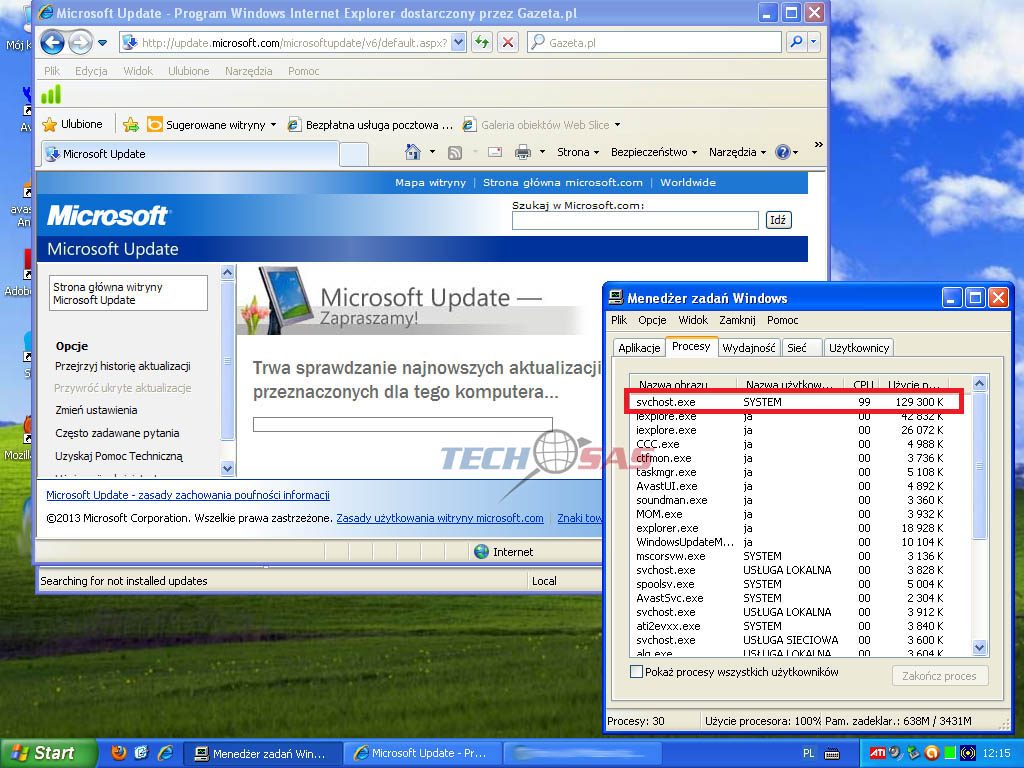
Ale… jeżeli mamy system z dodatkiem Service Pack 3 może okazać się, że zainstalowanie powyższych poprawek zakończy się niepowodzeniem. Błąd instalatora poinformuje nas, że OS jest nowszy, i zawiera owe łaty. Jedynym rozwiązaniem wydaje się być wyłączenie aktualizacji automatycznych. Jeśli jednak chcemy by nasz system był aktualny trzeba by było instalować łaty ręcznie, co przy ok 160 sztukach robi się nieco kłopotliwie.
Rozwiązaniem problemu okazuje się zainstalowanie aktualizacji do Internet Explorera z tego odnośnika. http://technet.microsoft.com/en-us/security/bulletin/MS13-097
Alternatywnie pomocą przychodzi program Portlock Windows Update Manager który automatycznie skanuje system, i określa jakich poprawek brakuje. Niestety podobnie jak Windows Update Agent powoduje obciążenie svchost.exe jednak robi on to nieco krócej, tzn. aktualizacje wyszukiwane są szybciej.
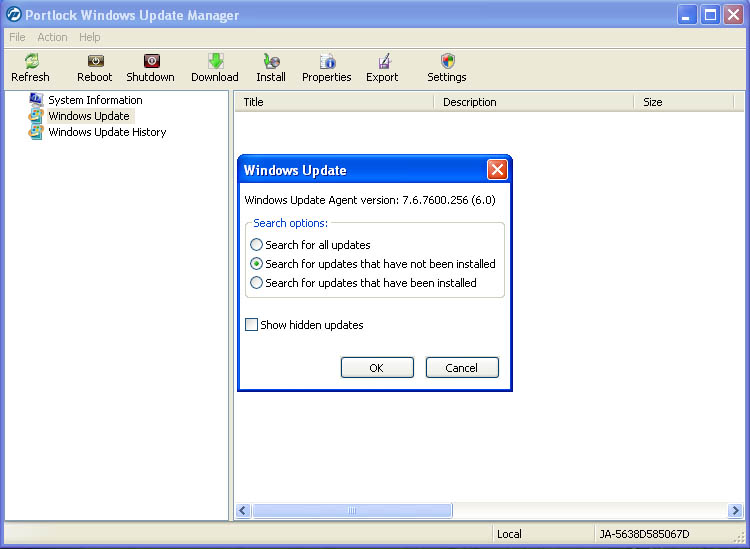 Po wybraniu opcji Windows Update program zapyta nas jaki rodzaj aktualizacji ma wyszukać. Możemy więc:
- wyszukać wszystkie dostępne aktualizacje,
- wyszukać aktualizacje, które jeszcze nie są zainstalowane,
- wyszukać aktualizacje, które są zainstalowane.
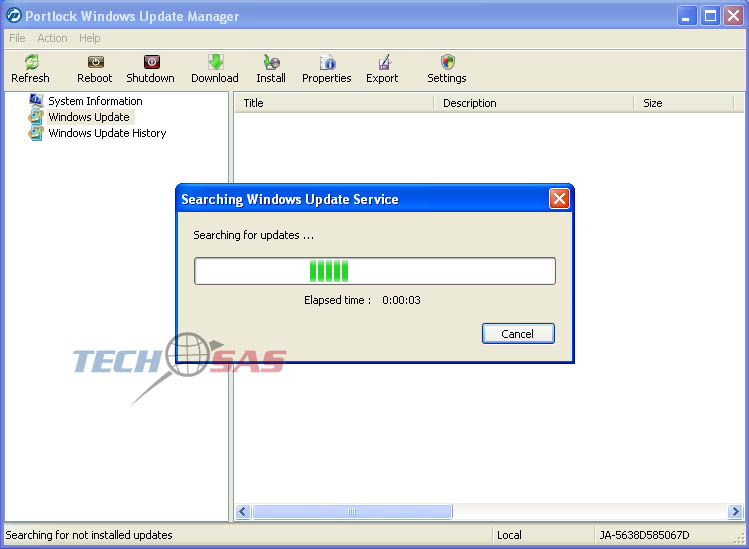
Po wybraniu interesującej nas opcji nastąpi poszukiwanie poprawek.
Znalezione łatki zostaną wyświetlone w postaci czytelnej listy. Aktualizacje wymagające odrębnej instalacji wyświetlone zostają w okienku. W tym momencie możemy zdecydować, czy instalować poprawki wymagające odrębnej instalacji (naciskając OK) lub przejść do listy pozostałych łatek (wybierając Cancel).
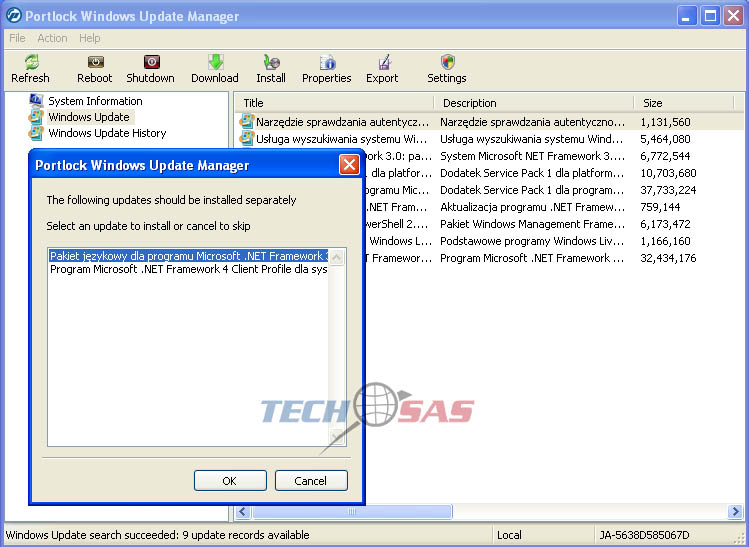 Jeżeli zdecydujemy się na instalację poprawek hurtowo, to zaznaczamy je z wybranym klawiszem CTRL i naciskamy przycisk Install. Aktualizacje zostaną automatycznie pobrane i zainstalowane. Po zakończeniu tego procesu zostaniemy poproszeni o ponowne uruchomienie komputera.
Komentarze